Все новости крипты
в одном месте!
Больше не нужно искать — необходимые
обучающие материалы и подсказки всегда под рукой
Больше не нужно искать — необходимые
обучающие материалы и подсказки всегда под рукой
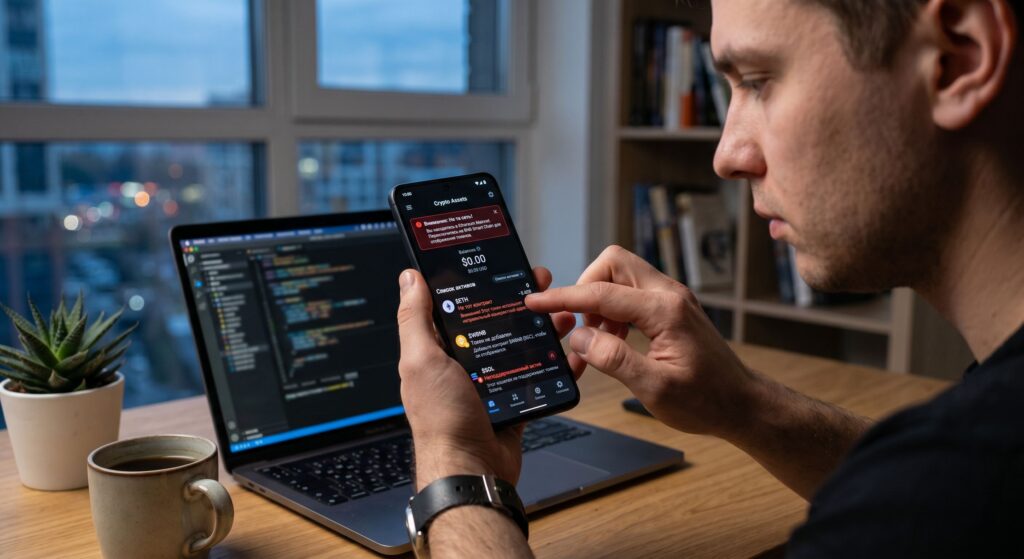
Первая реакция — паника. Перевёл, купил или получил крипту, открыл кошелёк — а там пусто. Или токен был, и вдруг пропал. Или транзакция подтверждена, в блокчейне есть, а в приложении — ноль. Сделайте глубокий вдох: в большинстве случаев крипта не отображается в кошельке не потому что потеряна, а потому что кошелёк просто не знает, что её искать, или ищет не там. Эта статья — ваш диагностический маршрут от симптома к решению.
Прежде чем идти дальше — важнейший тезис, который сразу снижает тревогу вдвое.
Кошелёк — это не хранилище. MetaMask, Trust Wallet, Rabby и любой другой некастодиальный кошелёк не хранят ваши токены внутри себя. Они лишь показывают, что лежит по вашему адресу в блокчейне. Если кошелёк не видит токен — это ещё не значит, что токен исчез. Это значит, что кошелёк по какой-то причине его не отображает.
Первое действие при любом подозрении на «пропажу» — открыть блокчейн-эксплорер и проверить баланс по адресу напрямую. Если там токен есть — он не потерян. Остальное — вопрос правильной настройки отображения.
Если же ни в кошельке, ни в эксплорере ничего нет — тогда диагностика идёт иначе, и об этом тоже поговорим.
| Симптом | Вероятная причина | Первый шаг |
|---|---|---|
| Токен есть в explorer, нет в кошельке | Не добавлен токен / не та сеть | Переключить сеть или добавить токен вручную |
| Транзакция подтверждена, баланс не изменился | Неправильная сеть в кошельке | Сменить сеть на правильную |
| Добавил токен, но баланс ноль | Wrong contract address | Проверить и исправить адрес контракта |
| Токен вообще не находится поиском | Unsupported asset или нужен ручной импорт | Найти правильный контракт и добавить вручную |
| Перевод ушёл, в explorer нет ничего | Не та сеть при отправке / не тот адрес | Проверить tx hash в эксплорере нужной сети |
| После свапа токен не появился | Неправильная сеть в кошельке / токен не добавлен | Переключить сеть, добавить токен |
| История транзакций пуста, но баланс есть | Ошибка отображения истории | Актив получен, просто история не синхронизирована |
| Кошелёк показывает «unsupported» | Кошелёк не поддерживает эту сеть или токен | Использовать совместимый кошелёк |
Эта таблица — ваш первый инструмент диагностики. Найдите свой симптом и двигайтесь по маршруту.
За одной и той же фразой прячутся очень разные ситуации. Разберём их по очереди.
Вы ждёте токен — его нет. Ни в списке активов, ни в истории транзакций. Причины могут быть в другой сети, в ненастроенном отображении токена, в том что транзакция ещё не подтверждена, или в реальной ошибке перевода.
Это самый частый сценарий, и он решается проще всего. Баланс существует в блокчейне — просто интерфейс кошелька его не подхватил. Причина обычно: не добавлен токен вручную, неправильно выбрана сеть в кошельке, или токен не в списке автоматически определяемых.
Trust Wallet отдельно признаёт: некоторые incoming transactions в определённых блокчейнах могут не отображаться в истории приложения, хотя средства уже получены и видны в эксплорере. Это визуальная проблема, не потеря активов.
Вы нашли токен, добавили его в кошелёк — а там пусто. Классический wrong contract: вы добавили похожий токен с таким же тикером, но другим адресом. Баланс ноль, потому что вашего токена там нет.
Иногда встречается ситуация: токен есть в блокчейне, сеть работает, но конкретный кошелёк просто не умеет этот актив отображать. Это unsupported asset — отдельный сценарий с отдельным решением.
Это причина номер один в 2026 году — и она не теряет актуальности, сколько бы статей о ней ни написали. Суть проблемы в следующем.
USDT существует в десятках сетей одновременно: Ethereum (ERC20), BNB Chain (BEP20), TRON (TRC20), Polygon, Arbitrum, Base, TON и других. Адрес кошелька для EVM-совместимых сетей (Ethereum, BNB Chain, Polygon, Arbitrum, Base) визуально одинаковый — он начинается с 0x.... Но токены в разных сетях — это совершенно разные активы в разных блокчейнах.
Пользователь отправляет USDT из биржи в Arbitrum-сети. Открывает MetaMask — и видит ноль. Потому что MetaMask открыт на Ethereum mainnet. Переключается на Arbitrum — USDT на месте.
Это не пропажа. Это несоответствие выбранной сети в интерфейсе кошелька и сети, в которой реально лежит актив.
Именно поэтому разбор того, что такое ERC20 и TRC20 и как правильно выбирать сеть при переводе USDT — один из самых важных материалов для новичка. Понимание сетей сразу убирает половину панических ситуаций.
Как проверить: откройте tx hash перевода в блокчейн-эксплорере. Там будет чётко указана сеть транзакции. Переключите кошелёк на эту сеть — и токен появится.
Кошельки не знают обо всех существующих токенах — их тысячи. MetaMask и Trust Wallet автоматически определяют часть популярных токенов, но далеко не все. Особенно это касается:
Факт: если вы сделали своп на Uniswap, купили новый альткоин — он почти наверняка не появится в MetaMask автоматически. Нужно добавить его вручную через контракт.
MetaMask прямо указывает в своей документации: не все токены определяются автоматически, и часть из них нужно импортировать вручную. Trust Wallet аналогично ведёт пользователя к custom token flow для нераспознанных активов.
Как решить: найдите официальный contract address токена (только из официальных источников — сайт проекта, CoinGecko, CoinMarketCap), добавьте его в кошелёк вручную.
Это тонкая ошибка с серьёзными последствиями. Когда пользователь ищет токен по тикеру в кошельке — результаты поиска могут содержать несколько токенов с одинаковым названием. Один из них настоящий, остальные — подделки или просто другие токены с таким же тикером.
Если добавить неправильный контракт:
Trust Wallet отдельно предупреждает: если токен не отображается после добавления, нужно убедиться в правильности выбранной сети и правильности contract address.
Как проверить: найдите официальный contract address токена на сайте проекта или в надёжном агрегаторе. Сравните с тем, который добавлен в кошельке. Не берите адрес из Telegram-чатов и случайных сайтов.
О том, как не принять поддельный токен за настоящий USDT и как вообще не купить поддельный токен — там детально разобрана механика подделок и методы проверки.
Это особый случай, который стоит выделить отдельно. Иногда токен существует, сеть работает, address правильный — но конкретный кошелёк просто не поддерживает эту сеть или этот тип токена.
Trust Wallet прямо пишет: unsupported coins и токены могут не отображаться в кошельке, а в некоторых случаях вообще не подлежат восстановлению через этот интерфейс.
Примеры такой ситуации:
Что делать: проверить, поддерживает ли ваш кошелёк нужную сеть. Если нет — искать совместимый кошелёк, который поддерживает эту сеть и позволяет добавить тот же seed phrase для восстановления доступа к адресу.
Важно: импортировать seed phrase в другой кошелёк нужно только в официальное, проверенное приложение. Никогда не вводить seed фразу на сторонних сайтах и в неизвестных сервисах. О том, что такое seed phrase и почему это главный секрет кошелька, — там разобраны все меры безопасности.
Это технически самый безобидный сценарий: токен реально пришёл, баланс в эксплорере подтверждается, но в истории приложения транзакция не отображается или отображается некорректно.
Причины бывают разные:
Что делать: открыть эксплорер (Etherscan, BscScan, TRX Scan), найти адрес кошелька, убедиться, что баланс там есть. Если баланс подтверждён — актив у вас, просто история интерфейса не отобразила это корректно.
MetaMask позволяет добавлять кастомные сети вручную — через RPC URL. Если параметры настроены неправильно (неверный Chain ID, неверный RPC endpoint, ошибка в названии), кошелёк либо показывает нулевые балансы, либо вообще не подключается к сети.
MetaMask прямо предупреждает: параметры кастомных сетей не верифицируются автоматически — пользователь сам отвечает за их корректность.
Дополнительный риск: мошеннические dApp иногда предлагают «добавить сеть» через pop-up — и параметры сети могут быть скомпрометированы. Если кошелёк стал показывать странные балансы после добавления новой сети — проверьте её параметры.
Вот универсальный экспресс-алгоритм, который решает 80% случаев «пропажи» токена.
Шаг 1: Найдите tx hash
Tx hash — это уникальный идентификатор транзакции. Его можно найти в подтверждении от биржи, в истории приложения, из которого отправляли, или в кошельке отправителя.
Шаг 2: Откройте эксплорер нужной сети
Каждая сеть имеет свой эксплорер:
Шаг 3: Вбейте tx hash в поиск
Эксплорер покажет: сеть транзакции, отправитель, получатель, токен, сумма, статус (Success или Failed).
Если Status: Failed — транзакция не прошла, средства вернулись к отправителю.
Если Status: Success — средства ушли по адресу и в сети, которые показывает эксплорер.
Шаг 4: Сравните сеть транзакции с выбранной сетью в кошельке
Если транзакция прошла в Arbitrum, а кошелёк открыт на Ethereum mainnet — переключите сеть. Токен появится.
Шаг 5: Проверьте баланс адреса получателя в эксплорере
Введите адрес вашего кошелька в поиск нужного эксплорера. На вкладке Tokens увидите все токены, которые числятся на адресе, — включая те, которые кошелёк не показывает автоматически.
Шаг 6: Если токен в эксплорере есть — добавьте его вручную
Скопируйте contract address из эксплорера (он отображается при клике на токен), добавьте в кошелёк через «Импорт токена» / «Add custom token».
Два принципиально разных сценария — и их нужно разграничить в самом начале.
Это не потеря. Актив находится на адресе — это подтверждено блокчейном, который не врёт. Проблема в одном из следующего:
Все эти проблемы решаемы без потери средств.
Здесь нужно копать глубже. Возможные объяснения:
О том, почему криптоперевод может зависнуть на проверке, — там разобраны все сценарии с зависшими транзакциями.
Это самый массовый сценарий, и он заслуживает отдельного глубокого разбора.
EVM-кошельки (MetaMask, Trust Wallet, Rabby) используют один и тот же адрес для Ethereum, BNB Chain, Polygon, Arbitrum, Base, Optimism и всех других EVM-совместимых сетей. Адрес вида 0x1234...abcd работает во всех этих сетях одновременно.
Но токены в разных сетях — это разные активы в разных блокчейнах. USDT в Ethereum и USDT в BNB Chain — это два разных контракта, в двух разных блокчейнах, хотя и с одинаковым тикером.
Если вы смотрите кошелёк в режиме «Ethereum Mainnet», вы видите только то, что лежит на вашем адресе в блокчейне Ethereum. Всё, что лежит в BNB Chain, Polygon или Arbitrum — в этом режиме невидимо.
В MetaMask в верхней части интерфейса есть выпадающий список сетей. Переключитесь на нужную сеть — и токены, лежащие там, станут видны.
В Trust Wallet логика немного другая: каждая сеть — отдельный элемент в списке активов. Нужно найти или добавить нужную сеть (например, BNB Smart Chain) и токены в ней.
Важный нюанс: TRON (TRC20) и TON используют другой формат адресов. Адрес TRON начинается с T (например, TXyz...), адрес TON — с UQ... или EQ.... Если вы отправили USDT TRC20 на адрес 0x... — это почти наверняка другая сеть, и нужно разбираться отдельно.
О нюансах перевода USDT и выборе сети — как перевести USDT в 2026 году: какую сеть выбрать и как не потерять деньги на ошибках — там весь маршрут от выбора сети до подтверждения получения.
Ручной импорт токена — простое действие, которое решает огромный процент случаев «пропажи».
Во всех этих случаях — добавляйте вручную.
Это критически важный момент. Contract address токена нужно брать только из:
Никогда не брать contract address из:
Одна неправильная цифра в контракте — и вы добавили либо мусорный токен, либо вообще несуществующий актив.
После добавления токен появится в списке активов с правильным балансом — если адрес и сеть указаны верно.
Это одна из самых коварных ситуаций. Внешне всё выглядит правильно: токен добавлен, название совпадает — но баланс ноль или вместо вашего токена показывается что-то другое.
В каждом блокчейне могут существовать сотни токенов с одинаковым тикером. USDT, USDC, ETH — всё это можно «скопировать» и выпустить свой токен с тем же названием. При поиске в кошельке вы можете видеть список из многих совпадений.
Если выбрать не тот контракт:
Если адреса совпадают — контракт правильный. Если нет — удалите неправильный и добавьте правильный.
Важный нюанс: USDT в Ethereum и USDT в BNB Chain — это разные контракты с разными адресами. Правильный USDT-контракт для Ethereum не будет работать в BNB Chain и наоборот. Всегда убеждайтесь, что контракт соответствует нужной сети.
Как проверить адрес кошелька и не перепутать сети — там разобраны типичные ошибки с адресами и сетями, которые стоят людям реальных денег.
Не каждый кошелёк поддерживает каждую сеть и каждый токен. Это важно понимать заранее.
Сеть не поддерживается кошельком. MetaMask изначально поддерживает Ethereum mainnet и несколько популярных EVM-сетей. Другие сети (Arbitrum, Base, BNB Chain) нужно добавлять вручную или они добавляются автоматически при первом подключении к соответствующему dApp. Некоторые совсем новые или нишевые сети MetaMask может не знать вообще.
Токен нестандартного стандарта. ERC-20, BEP-20 — стандартные токены. Но существуют токены в других стандартах или с нестандартными реализациями, которые отдельные кошельки могут не поддерживать в полной мере.
Версия кошелька устарела. Иногда поддержка новой сети появляется только в обновлённой версии приложения. Если Trust Wallet не обновлялся несколько месяцев — некоторые новые сети могут быть не доступны.
MetaMask — самый популярный браузерный кошелёк, и у него есть свои специфические сценарии.
Стандартная ситуация после свапа на Uniswap или другом DEX: своп прошёл успешно, но новый токен в MetaMask не виден. Нужно добавить его вручную через «Import tokens». После ввода правильного contract address (и при правильно выбранной сети) токен появится мгновенно.
MetaMask показывает балансы только в активной сети. Если вы в Ethereum mainnet — не видите активы в Arbitrum и наоборот. Переключайтесь через выпадающий список сетей в верхней части интерфейса.
Это классический сценарий: токен не добавлен. Откройте Etherscan, найдите адрес, на вкладке «Tokens» посмотрите все токены. Нашли нужный — кликните на него, скопируйте contract address, добавьте в MetaMask.
Если токен находится в сети, которой нет в MetaMask по умолчанию, — добавьте сеть вручную через Settings → Networks → Add Network. Параметры сети (RPC URL, Chain ID, Symbol) берите только из официальных источников или из Chainlist.org.
Иногда MetaMask отображает устаревший или некорректный баланс — особенно после быстрых транзакций или при нестабильном RPC. Решение: попробуйте переключиться на другой RPC этой же сети, или дождитесь обновления через несколько минут. Ориентируйтесь на Etherscan, а не на интерфейс MetaMask, при сомнениях.
Trust Wallet — мобильный кошелёк с широкой поддержкой сетей, но и у него есть свои нюансы.
Trust Wallet позволяет скрывать токены из списка. Иногда токен «пропадает» именно по этой причине: он не удалён, а скрыт. Проверьте через управление токенами — там есть переключатель видимости для каждого актива.
Trust Wallet поддерживает добавление кастомных токенов — тех, которые не вошли в базу автоматического определения. Путь: значок управления активами → поиск по contract address → добавить. Если не нашлось в поиске — «Add custom token» → выбрать сеть → ввести contract address.
У Trust Wallet каждая сеть отображается отдельно. Убедитесь, что смотрите на правильную сеть: BNB Smart Chain и Ethereum — отдельные разделы, хотя адрес 0x... у них один.
Trust Wallet официально признаёт: некоторые типы входящих транзакций (особенно internal transactions и multisend) могут не отображаться в истории приложения. Это не означает, что деньги не пришли. Проверяйте через эксплорер соответствующей сети.
Trust Wallet поддерживает огромное количество сетей, но не все. Если актив в сети, которую Trust Wallet не поддерживает — придётся либо подождать обновления, либо использовать другой кошелёк с поддержкой этой сети.
Это очень распространённый вопрос у новичков, которые впервые работают с децентрализованными биржами.
После свапа на Uniswap, PancakeSwap или другом DEX купленный токен почти никогда не добавляется в кошелёк автоматически. Это нормальное поведение. Вам нужно добавить его вручную.
Uniswap после успешного свапа обычно предлагает сразу добавить купленный токен в MetaMask — не игнорируйте это приглашение. Если проигнорировали — добавьте вручную через import tokens.
Если своп был в Arbitrum, а кошелёк открыт на Ethereum mainnet — ничего не увидите. Переключитесь на Arbitrum.
Это стандартная ситуация: купили через DEX, токен на адресе есть (видно в эксплорере), но кошелёк его не подхватил автоматически. Решение — добавить вручную.
О том, как купить первый альткоин на DEX и не попасть в ловушки — там разобран полный маршрут от выбора токена до проверки после покупки, включая момент добавления в кошелёк.
Если же токен куплен через маршрут CEX → bridge → DEX, то весь путь альткоина без биржи разобран там.
Пошаговый алгоритм без паники:
1. Убедитесь, что кошелёк открыт в правильной сети
Это первое и самое важное. Сверьте сеть транзакции (видно в эксплорере) с активной сетью в кошельке.
2. Найдите правильный contract address
Кликните на токен в транзакции в эксплорере — попадёте на страницу контракта. Contract address — скопируйте.
3. Добавьте токен вручную
Через «Import tokens» в MetaMask или «Add custom token» в Trust Wallet. Вставьте contract address — токен появится с правильным балансом.
4. Если кошелёк не поддерживает сеть — ищите совместимый
Проверьте, поддерживает ли ваш кошелёк нужную сеть. Если нет — найдите официальный кошелёк, который поддерживает, и добавьте туда тот же seed phrase.
5. Не делать повторный перевод
Самая частая ошибка в панике — отправить ещё раз, «чтобы дошло». Если первая транзакция подтверждена в эксплорере — второй перевод просто удвоит потери. Сначала разберитесь с отображением.
6. Не подключаться к «recovery сервисам»
Никакой сервис не может «достать» вашу крипту из блокчейна за вас. Сайты, которые обещают восстановить доступ к «пропавшим» токенам — мошенники. Они либо украдут seed phrase, либо возьмут оплату и исчезнут.
Это более серьёзный сценарий, где нужна детективная работа.
Проверьте: точный ли адрес был указан при отправке? Поищите в эксплорере адрес получателя — туда ли пришли средства?
Если отправили USDT через биржу — проверьте, какая сеть была выбрана при выводе. Потом откройте эксплорер той сети и найдите там адрес получателя. Вот пример: если USDT ушёл в TRC20, а вы ищете на Etherscan — не найдёте. Нужен TronScan.
О нюансах проверки USDT TRC20 транзакции и как не ошибиться с сетью — там детальный разбор.
Если вы запросили вывод с биржи — проверьте статус вывода в личном кабинете. Некоторые биржи задерживают выводы на верификацию, особенно крупные суммы или подозрительные запросы. Tx hash появится только после реальной отправки.
Откройте tx hash в эксплорере. Статус Pending означает, что транзакция ещё в мемпуле — ждите. Статус Failed означает, что транзакция провалилась и средства вернулись отправителю.
Для некоторых криптовалют (XRP, XLM, TON, некоторые другие) при переводе на биржу обязательно нужно указывать memo или destination tag. Если его не указать — средства уйдут на общий адрес биржи и не зачислятся на ваш аккаунт. Это решается через поддержку биржи — они могут найти транзакцию по tx hash и зачислить вручную, но не всегда.
О том, что такое адрес кошелька и чем он отличается от private key и seed phrase — там полный разбор типов адресов, memo, tag и типичных ошибок при переводе.
Telegram Wallet (TON Space и встроенный кошелёк) работает в отдельной экосистеме. Если вы переводили TON или USDT через Telegram Wallet и токен не отображается — нюансы следующие:
Детальный гайд по Telegram Wallet: как пользоваться, пополнять, переводить и выводить USDT и TON — там разобраны все особенности этого кошелька.
Коротко — но это реально работает.
Всегда проверяйте сеть до отправки. Получатель должен сказать вам: в какую сеть и на какой адрес. Или вы сами должны знать, в какой сети принимаете. Это основа.
Сначала тестовый перевод. Небольшая сумма — например, $1–5 — сначала. Убедились, что дошло и отображается. Потом отправляйте основную сумму.
Проверяйте contract address из официальных источников. Не из Telegram, не из чатов, не из незнакомых сайтов.
Храните tx hash каждой транзакции. До тех пор, пока не убедились, что средства получены и отображаются корректно.
Не путайте адрес, сеть и токен. Это три разных параметра. Адрес может совпадать, но сеть — другая. Тикер может совпадать, но контракт — другой.
Если вы храните USDT как основное средство сохранения — там разобраны все нюансы хранения стейблкоина, включая выбор правильной сети под разные задачи.
Чаще всего — одна из трёх причин: кошелёк смотрит на неправильную сеть, токен не добавлен вручную, или добавлен неправильный contract address. Откройте эксплорер, найдите tx hash, посмотрите, в какую сеть ушла транзакция — и переключите кошелёк на эту сеть.
Потому что кошелёк не знает об этом токене автоматически. Это не пропажа — актив на адресе есть. Нужно добавить токен вручную через «Import tokens», указав правильный contract address и правильную сеть.
Убедитесь, что выбрана правильная сеть. Откройте Etherscan, найдите адрес, на вкладке Tokens найдите нужный токен. Скопируйте его contract address и добавьте в MetaMask через Import tokens.
Проверьте, не скрыт ли актив в настройках отображения. Убедитесь в правильной сети. Попробуйте добавить токен вручную через «Add custom token» с правильным contract address.
Найдите tx hash транзакции в блокчейн-эксплорере. Эксплорер покажет сеть транзакции. Сравните с тем, какая сеть активна в вашем кошельке. Если не совпадает — переключите.
В MetaMask: прокрутите вниз → Import tokens → вставьте contract address → подтвердите. В Trust Wallet: управление токенами → Add custom token → выберите сеть → вставьте contract address. Берите contract address только из официальных источников.
Это ситуация, когда вы добавили в кошелёк токен с правильным тикером, но неправильным адресом контракта. Баланс показывает ноль (потому что ваши токены на этом контракте не числятся) или чужие токены. Нужно удалить неправильный контракт и добавить правильный.
Токен или сеть, которую конкретный кошелёк не умеет отображать. Средства при этом существуют в блокчейне — проблема в том, что интерфейс кошелька с ними не работает. Нужно найти совместимый кошелёк, который поддерживает эту сеть, и добавить туда seed phrase.
Зависит от ситуации. Если обе сети используют одинаковый формат адреса (EVM-сети: Ethereum, BNB Chain, Polygon) — токен лежит на вашем адресе в другой сети, доступ есть через тот же seed phrase, нужно просто переключить сеть в кошельке. Если сети принципиально разные (например, ERC20-адрес и TRC20-адрес — это разные форматы) — ситуация сложнее, нужно обращаться в поддержку биржи-отправителя.
После свапа на DEX новый токен почти никогда не добавляется автоматически. Своп прошёл успешно (проверьте tx hash в эксплорере), но токен нужно добавить вручную. Uniswap обычно предлагает добавить токен сразу после свапа — не игнорируйте это предложение.
Популярные лонгриды: